【楽天イベント】全自動で告知        時間通りに表示して作業効率アップ

ポイント目的で商品を購入するお客様が多いことは知っていますか!?
ポイントアップバナーの必要性を感じてはいるけど、人員不足のためどうしたらいいのか、
増員をするのも予算も限られてるしと悩んでいる店舗様は多いですね!

そんなお悩みを解決する 弊社のウルトラASP(手間なしイベントバナー)をご紹介いたします!

このポイント対策をしているとしていないでは大きな差が出るんです!
常にリアルタイムのキャンペーンが更新されていることにより、ユーザーへの信頼度が増します!

店舗負担無しでお客様にポイント付与!

モール負担型のキャンペーンを活用することにより、ショップ様の負担はなく、
イベントに参加、ユーザーへのポイント付与が可能になります。
全店舗対象のバナーは設定なしですべて表示できます!

期間限定キャンペーンで機会損失を防ぎます!

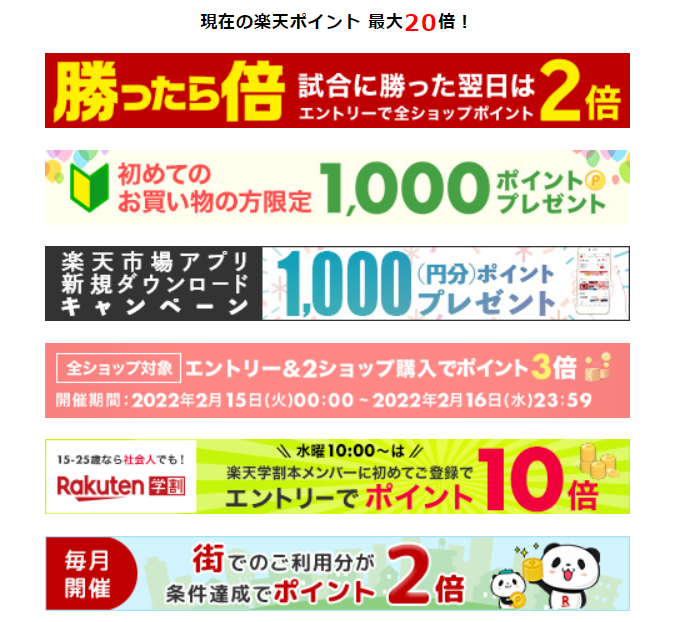
日々開催されるイベントも自動更新!
楽天スポンサースポーツの勝利のポイントも翌日自動表示!
深夜スタートのキャンペーンも確実にアピールできます。
キャンペーン開始時間に合わせてマナーを自動表示!

独自バナー設定

店舗様がご用意する 独自のオリジナルバナーを表示できます。
管理画面から表示バナーの登録や曜日、時間帯を設定して表示ができます。
表示するバナーサイズ
・PC用  :横468×縦60ピクセル
・スマホ用:横616×縦120ピクセル

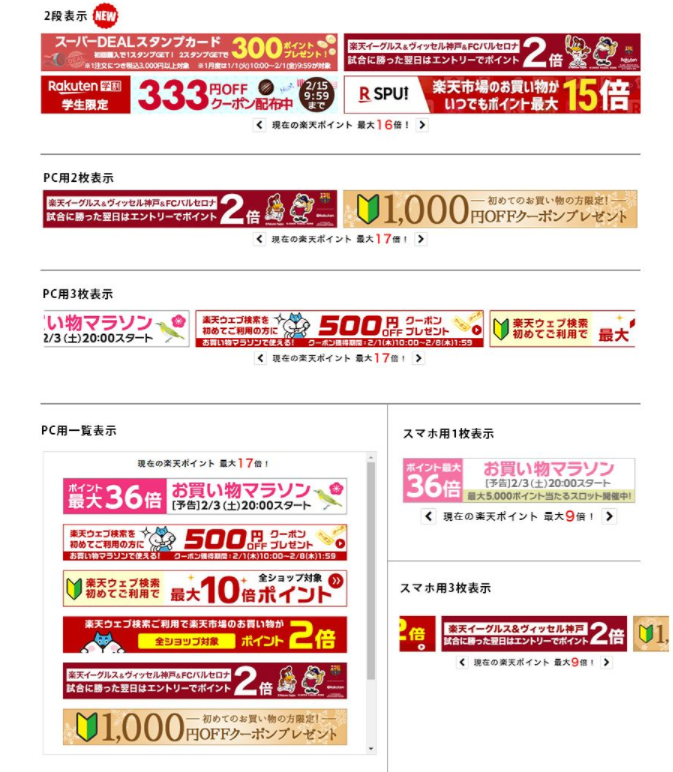
表示形式もたくさんご用意しております!

お客様の声

転換率、リピート率があがりました!。
転換率が設置後、改善することができ非常に助かっております。
人員を割くことなく、コスト削減出来ています!

まとめ

買おうかどうか悩んでいるユーザーにキャンペーンを的確にアピールすることで
御社の商品を即断即決してくれる可能性が高まり転換率向上につながります!
1度設定すれば、あとはシステムで全自動更新していただけます
スタッフの方の時間も有効的にご活用いただけます!

是非この機会に ウルトラASP(手間なしイベントバナー)をお試しください。

無料トライアルを申し込む
※楽天 RMS Service Squareのページへ移動します。

最後までご覧いただきありがとうございます。
効率アップのお役に立ていただければ幸いです。

紹介したサービス

CSSのmin()、max()、clamp()を使いこなす

marginやpaddingを変動値(%など)で設定している場合、変動値の最小値・最大値を設定したいと思ったことはありませんか。

widthやheightであればmax-width、min-heightのように設定できますが、marginやpaddingにmin-paddingやmax-marginのようなプロパティはありません。

ではどうすればいいか、比較関数のmin()、max()、clamp()を使いましょう。

本記事ではmin()、max()、clamp()の使い方を解説します。

ブラウザサポート状況

IE11以外のモダンブラウザではサポートされていますね。

Can I Useより

IE11のサポートが終了するまでは、フォールバックを考慮する必要があります。

最大値を設定するならmin()

min()はカンマ区切りで計算された最小の値が選択されます。
つまり、最大値を設定したい場合はmin()を使います。

// marginの最大値を設定する
.btn {
  margin: 20px min(20%, 50px) 0;
}

上記は左右のmarginを20%と50pxで比較し、小さい値が選択されます。
20%の値が50px以内であれば20%が選択され、50pxより大きい場合は50pxが選択されます。

視覚的にわかりやすい例が下記です。
わかりやすさのためにmarginではなくwidthに設定しています
パネルの「CSS」ボタンを押してCSSを非表示にすると緑の四角が横長(最大値900px)になります。

上記のデモページをPCで開き、ブラウザ幅を縮めるとよりわかりやすいかと思います。

最小値を設定するならmax()

max()はmin()の逆、つまり最小値を設定するときに使います。

// marginの最小値を設定する
.btn {
  margin: 20px max(20%, 50px) 0;
}

上記のコードでは左右のマージンの値を20%と50pxで比較し、大きい値が選択されます。
20%の値が50pxより小さければ50pxが選択され、大きい場合は20%の値が選択されます。

最大値はmin()、最小値はmax()とmin-width、max-widthの感覚と逆になるのでしっかり覚えましょう。

最小最大どちらも設定するならclamp()

clamp()は2つの定義された値(最小値と最大値)の間をとります。
3つのパラメーター(最小値、推奨値、最大値)を使用します。

// marginの最小値と最大値を設定する
.btn {
  margin: 20px clamp(16px, 20%, 32px) 0;
}

横並びのボタンとボタンの間の余白が32pxあり、ブラウザの横幅を縮めた際は余白を縮小、ただし最低16pxは余白を持つようなデザインに対応するときに使えますね。

font-sizeにも適用できる

clamp()を使えば、ビューポートに合わせてフォントサイズを調整することも可能です。

もちろん、メディアクエリで横幅に合わせてフォントサイズを変えることでも問題はありませんが、
clamp()を使うと記述が1行で済むうえに、可読性とデザインのバランスを維持することができます。

ブラウザの横幅を縮めた時にブレイクポイントでフォントサイズがガクッと変わるのではなく、滑らかに変化していきます。

比較関数での計算はclacいらず

min(),、max(),、clamp()内では計算式による算出も行えます。
つまり、min(),、max()、 clamp()内でclac()は必要ありません。

.type {
  // フォントサイズを12pxから24pxの間に定義する
  font-size: clamp(12px, 10 * (1vw + 1vh) / 2, 24px);
}

margin: autoに比較関数は使えない

とても便利なmin()、max()、clamp()ですが、margin: autoに対しては使えないので注意してください。
下記のコードはエラーになります。

// marginの最小値と最大値を設定する
.btn {
  margin: 20px clamp(16px, auto, 32px) 0;
}

display: flex;がかかっている要素間の余白をautoで設定しつつ余白の最低値をコントロールする、ということはclamp()ではできません。

まとめ

比較関数を使えるようになるとレスポンシブデザインでの余白管理などが非常に簡単に行えます。

また、デバイス幅によって細かくCSSを書かなくても対応できるため、コード量が減っていいことづくめです。

ぜひ比較関数をマスターしましょう。

メディアクエリ アスペクト比に応じてCSSを変更する

レスポンシブWebデザインのコーディングで用いられるCSSメディアクエリ。

デバイスサイズ(横幅)で制御するだけではなく、画面のアスペクト比でも適用するCSSを制御できることはご存じでしょうか。

今回はメディアクエリのアスペクト比について、コードを紹介しながらポイントを解説します。

アスペクト比のメディアクエリコード

@media (aspect-ratio: 16/9) {
  // 画面幅が16:9の時スタイルが適用される
}

16/9のところがアスペクト比の横:縦の指定です。

アスペクト比16:9以上で適用

@media (min-aspect-ratio: 16/9) {
  // 画面幅が16:9以上の時スタイルが適用される
}

アスペクト比16:9以下で適用

@media (max-aspect-ratio: 16/9) {
  // 画面幅が16:9以下の時スタイルが適用される
}

※アスペクト比が16:10の場合、max-aspect-ratio: 16/9は適用されません。

min-aspect-ratio、max-aspcet-ratioを用いる場合、実際に画面幅を変更してテストすることを推奨します。

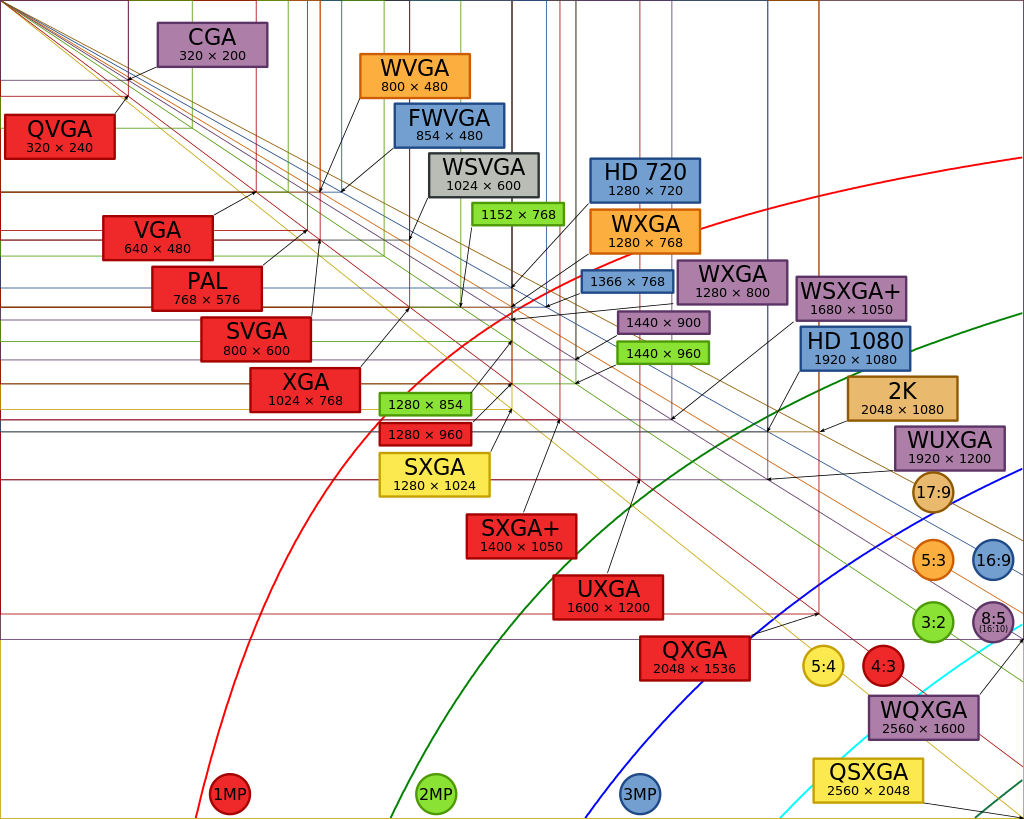
画面幅はわかっていても最小のアスペクト比がわからない、計算が面倒だと言う方は、
アスペクト比計算ツールに横幅と高さを入れるとアスペクト比が算出されるため楽ができます。
算出された値をaspect-ratioでご利用ください。

上記コードのプレビューはこちらでご確認ください。

ブラウザ対応状況

IE以外のモダンブラウザには対応しているようです。
2021年2月時点でのCan I Useにて確認。

aspect-ratioの注意点

アスペクト比はスクリーンサイズではなくブラウザの描画領域で判定されるようです。
PCで開いている場合、ブラウザの横幅と、タブやブックバークバーなどを含まない高さの比率で判定されます。
JavaScriptでいうと、window.innerWidthとwindow.innerHeightの値が用いられます。

こちらのサイトで利用している端末の描画領域が確認できます(ウィンドウの幅と高さ)。

確認した横幅と高さをアスペクト比計算ツールに入れるとブラウザ描画領域のアスペクト比が算出できます。

aspect-ratioの使い所

私は、複数の要素をフルスクリーン1画面でキレイに収めるデザインのコーディング時にaspet-ratioを用いました。
ブラウザの高さでメディアクエリを切り分けられないため、1画面に収めたいけど高さが足りないときの対応で、高さの代わりにアスペクト比でスタイルを変更しました。

画面のアスペクト比というと、スマホやタブレットの縦横の判定でも使えそうと思う方がいるかも知れませんが、縦横の判定はaspect-ratioではなくorientationを用いた方が良いです。


余談ですが、orientationはPCで表示しているブラウザでも判定されたので、
orientationやaspect-ratioを用いる場合はwidthと組み合わせたほうが安全です。

@media (orientation: landscape) and (max-width: 1024px) {
  // 画面が横長かつ横幅1024px以下の時にスタイルが適用される
}

まとめ

アスペクト比によるメディアクエリは使い所がなかなか少ないですが挙動が独特なので解説してみました。

本記事が皆様のお役に少しでも立てれば幸いでございます。

ISMS認証更新のお知らせ

グリニッジ株式会社は、取得しておりますISMS(情報セキュリティマネジメントシステム)の第三者認証基準である国際規格「ISO/IEC 27001:2013」の定期審査を受け、認証の更新をいたしました。

「ISO/IEC 27001:2013」は、ISMSの確立・実施・維持・継続的な改善及び情報セキュリティのリスクアセスメントおよびリスク対応を実現するための応急事項を定めた規格です。

弊社では、お客様やお取引先からお預かりした個人情報、機密情報およびこれらを管理するためのシステム(情報資産)を適切に取り扱い、これまで以上に情報セキュリティを強化し、サービスを安全・安定的に提供するため、2021年2月18日にこれを取得いたしました。

弊社では、今後も、お客様に安心安全なサービスを提供するため、継続して情報資産の適切なマネジメントに努めてまいります。

事業者名グリニッジ株式会社
認証基準ISO/IEC 27001:2013
認証登録日2021年2月18日
認証範囲・ECソリューション
・Webソリューション
審査期間株式会社GCERTI-JAPAN
認証番号GIJP-0307-IC

弊社情報セキュリティに関する方針はこちら
https://www.greenwich.co.jp/security

グロービス・マネジメント・スクールへの法人派遣を開始いたしました。

平素は格別のご高配を賜り厚くお礼申し上げます。

弊社では、これまでも、社員の技術力、ビジネススキルの向上を目指し、各種の資格取得支援制度及び研修制度を実施してまいりました。

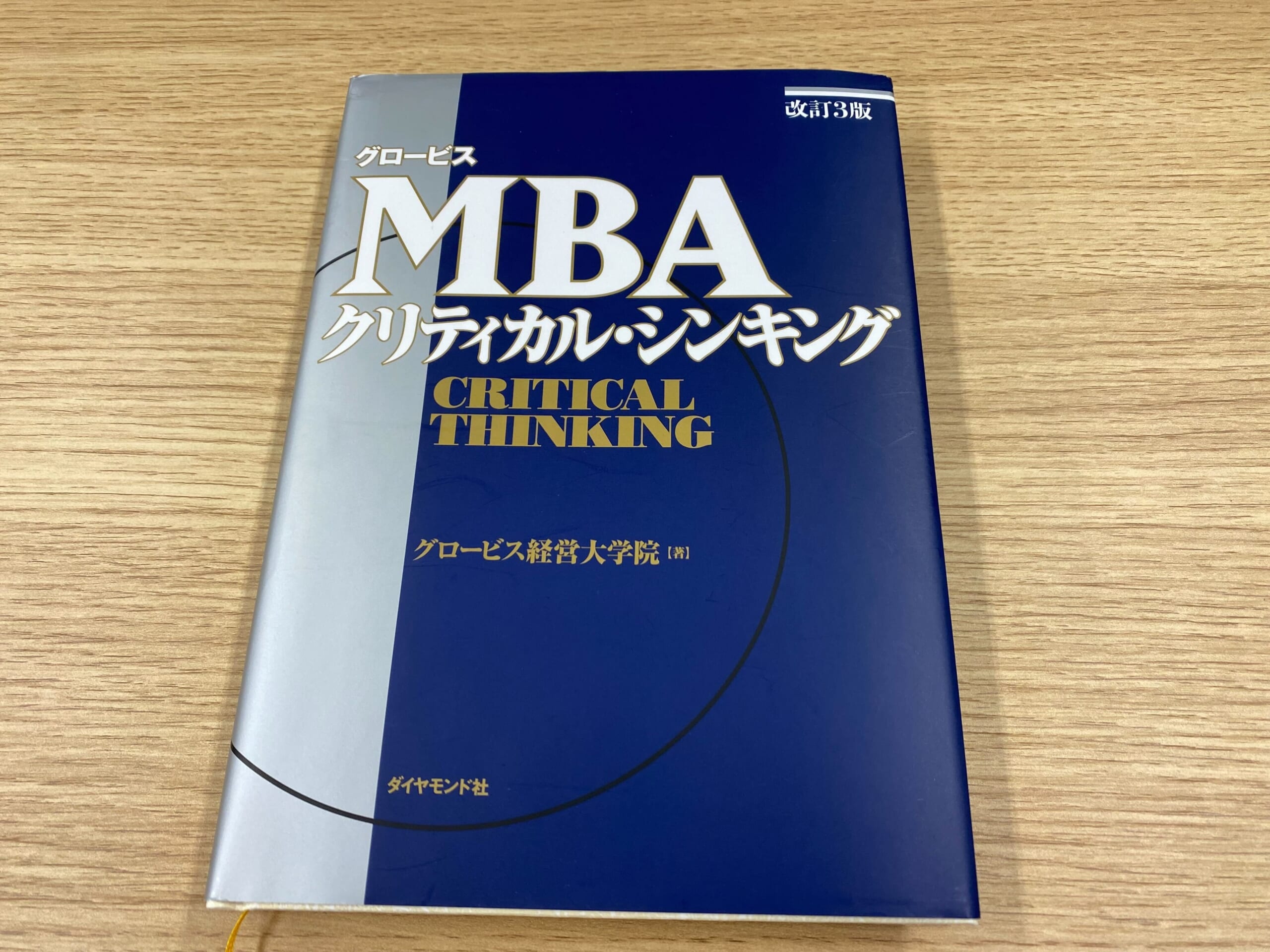
この度、ハイレベルなビジネスパーソンの育成を目指し、これまでの制度に加えて、グロービス・マネジメント・スクールへの法人派遣を開始しました。 グロービスは、年間2000社以上約200,000名の研修を行う企業人材育成スクールであり、グロービス・マネジメント・スクールは、関心・課題・レベル感に合わせ、「ヒト・モノ・カネ・思考」の4領域の中から1科目ずつ選択し、学習することが可能な研修プログラムです。

弊社では、昨年度よりグロービス・マネジメント・スクール内の「クリティカルシンキング」の科目に、継続的に社員を派遣しており、社員の約半数がすでに受講済みまたは受講中でございます。
受講を終えた社員は、グロービスでの学びを生かし、新たな視点で弊社のビジネスのレベルアップに努めております。

弊社では、今後も、グロービス・マネジメント・スクールへの法人派遣を通じ、人材育成に取り組み、お客様へより良いサービスを提供できるよう努めてまいります。

グロービス・マネジメント・スクール
https://gce.globis.co.jp/service/training/gms/application.html

バンドマン視点「Google Pixel6 使ってみた」

つい最近高校3年生の時から使い続けていたiPhone7が壊れました。岡村です。

みなさんは永遠に圏外&充電しながらでなければ使えないスマホで、
1カ月生活したことがありますか?
僕はあります。
それはもう不便でしたよ~。

どうやらiPhone7には、
モバイルデータ通信ができない症状が多く見られるモデル番号があるらしく、
対象になる個体の裏面には「Model 1779」と書いてあります。
ビンゴでした。悲しい。
充電はただの劣化だと思います。
無償修理期間はとっくに過ぎていたので、新しいスマートフォンを買うことに決めました。
初めての機種変更…ちゃんと一人でできるカナ?!

Continue reading "バンドマン視点「Google Pixel6 使ってみた」"

クラウド型WAF「攻撃遮断くん」の導入事例として紹介されました。

平素は格別のご高配を賜り厚くお礼申し上げます。 弊社は、昨年よりクラウド型WAF「攻撃遮断くん」を導入しております。今回、「攻撃遮断くん」を提供する株式会社サイバーセキュリティクラウド様のコーポレートサイトに、導入事例として、弊社をご紹介いただきました。

https://www.shadan-kun.com/casestudy/greenwich

■WAFとは?
Webアプリケーションファイアウォール(Web Application Firewall)の略称であり、HTTPS/HTTPで通信されるWebサイトへの悪意のある攻撃を検知・防御するサービスで、悪意のある攻撃から現在のWEBサイトやデータを防御するとともに、常に最新の脅威に対応するWAFを活用することで、将来的なリスクを回避することができます。

弊社では、今後もサイバーセキュリティリスクについて充分な意識を持ちつつ、お客様にとってより一層、安心・安全なサービスを提供して参ります。

【クラウド型WAF「攻撃遮断くん」について】
https://www.shadan-kun.com/
クラウド型WAF「攻撃遮断くん」は、Webサイト・Webサーバへのサイバー攻撃を可視化・遮断するWebセキュリティサービスです。ディープラーニング(深層学習)を用いた攻撃検知AIエンジン「Cyneural」を活用し、一般的な攻撃の検知はもちろん、未知の攻撃の発見、誤検知の発見を高速に行うとともに、世界有数の脅威インテリジェンスチーム「Cyhorus」により、最新の脅威にもいち早く対応します。導入社数・サイト数で国内1位※1を獲得し、企業規模を問わずご利用いただいています。

【株式会社サイバーセキュリティクラウドについて】
会社名:株式会社サイバーセキュリティクラウド
所在地:〒150-0011 東京都渋谷区東3-9-19 VORT恵比寿maxim3階
代表者:代表取締役社長 兼 CEO 小池 敏弘
設立 :2010年8月
URL :https://www.cscloud.co.jp/

部屋干し最強の物干しを手に入れた

外干しは冬は寒い、暖かい季節は花粉がやばい。pm2.5、黄砂、排気ガスなどの大気汚染も気になります。
そういったわけで1年中通して断然部屋干し派です。

Continue reading "部屋干し最強の物干しを手に入れた"

【EXCEL】XLOOKUP使ってみた。

VLOOKUPとは

多くの方が、お仕事でエクセルを使われているかと思います。表を作る時に便利な関数ですが、その中でもよく使うのが、「VLOOKUP」ではないでしょうか?

これは、指定の範囲から、特定の値の右何行目かにある値を返すという関数です。

=VLOOKUP(検索値,範囲,列番号,検索方法)

下記の表に対して、以下のようなVLOOKUPを組むと、B4と言う値が返ってきます。

=VLOOKUP(B2,A2:D4,3,FALSE)

HLOOKUP とは

VLOOKUPは、列を指定します。つまり、検索値の右にある値を返しますが、これに対して、検索値に対し、行を指定するのは、HLOOKUPです。つまり、検索値の下にある値を返す関数です。

=HLOOKUP(B2,A2:D4,3,FALSE)

この場合だと値は、B3が返ってきます。

この二つの関数は、ある表から、別の切り口でデータを抽出するときなどに便利で、よく使う方も多いかと思いますが、問題がありました。それは、検索値の右や下抽出したい値がある場合はいいですが、左や上にあった場合、値の抽出ができないのです。

XLOOKUP登場!

Office365では、あった機能ですが、昨年デスクトップ版にも登場した新しい関数が「XLOOKUP」です。この関数は、検索する値に対して、戻りの範囲を指定することで、そのなかで、該当する値を返す関数です。使い勝手としては、SUMIF関数やCOUNTIF関数に近くなったような感じです。

「XLOOKUP」を使うことで、上下左右どこでも検索ができるようになったので、VLOOKUPとHLOOKUPの機能をひとつの関数で実現できるようになりました。

=XLOOKUP(検索値,検索範囲,戻り配列)

※必須項目のみ

=XLOOKUP(B2,A2:D2,A4:D4)

この場合、B4が返ってきます。

=XLOOKUP(B2,B1:B4,D1:D4)

この場合、D4が返ってきます。

関数は、ついつい慣れている関数を使ってしまいがちですが、やはり新しい関数を使うと便利です。まだ、使ったことのない方は、是非チャレンジしてみてくださいね。

ストレス発散?

またコロナが蔓延しはじめ、外出も躊躇してしまいがちな、この頃ですが、少人数でなにか楽しめるものはないかと探していたところ、テレビに写ったのは

瓦割り

でした。
まさか地元でできるところははないだろうと思っていたのですが、ありました!

瓦割りを行ったのは写真右の倉庫のようなところ

こちらの丸三安田瓦工業さん#安田瓦を割る体験 なるイベントをやっていました!

瓦割り

皆さん、テレビで見たことありますよね。道着を着た方たちが何枚にも重ねた瓦を割る姿を!

wikipediaにはこう書いてありました。

瓦割り(かわらわり)は、空手家などが腕自慢をする際に行うパフォーマンスの一つ。または、日本の瓦葺職人などが用いる用語である。地割(じわり)ともいう。

幾枚かの瓦を平積みにし、普通は拳や手刀や足で、場合により頭突きでも割る。骨折等の危険を避けるために、割れやすい瓦を使い、特に視覚的なインパクトを重視している。「瓦は、屋根を守るためにつくられているもので、そう簡単に割れる物ではない」という先入観を利用している。

wikipediaより

ふむふむ。確かに空手家がやっているイメージで、拳をそのまま瓦に向けていますよね。

さすがに拳で割るのは、アラフィフには至難の業。

チラッと予備知識で「瓦割り コツ」でググっておきます。

心理的ブレーキが大敵

威力よりも方向を意識する

パンチよりハンマー

初心者でも10枚割れる!瓦割り体験で分かった瓦を割るコツ

なるほど。

方向。真上から、瓦の真ん中を狙えと。

ハンマーね。パンチのイメージじゃなくて、拳を真下に下ろすイメージね

これらの知識を得た上で、いざ瓦割り場所へ!

安田瓦とは

#安田瓦を割る体験の安田瓦とは

新潟県阿賀野市で地域ブランドの認定を受けた伝統瓦です。

瓦は光沢のある銀鼠色を帯び、鉄色瓦の異称で親しまれております。安田瓦は耐寒性、耐圧性に優れ、積雪寒冷地仕様の瓦として全国に知られています。

安田瓦協同組合

私の生まれた新潟が誇る寒冷地で使われる瓦です。

ですが私のマイホームは瓦造りではないです。。。

新潟県阿賀野市へ到着

いざ現地につくと、おや。。。

なんとパンチンググローブが用意されていました。

おお、素手じゃないのか。予備知識で得た、 拳を真下に下ろすイメージは必要ありませんでした(笑)

マスク&眼鏡の上からアイシールドで曇ってます

さっそくそのグローブを装着。

この瓦割り自体も初めてですが、パンチンググローブ装着も初めてです。

いよいよ瓦割り

ですが何枚割れるの?素手じゃないんだから10枚なんて余裕じゃない??

なんて思いましたが、係の方のお話では、そんなに枚数を割る方はいないみたいです。

そんな話を聞いてビビッてしまって、6枚にしてもらいました。

余裕そうに見えますよね。

でもセットしてもらった高さはなかなかのものですよね。

さぁ、いきます!

でもビビッています。

体重を乗せた方が割れるかなと思い、低い姿勢で

真上から、瓦の真ん中めがけてグローブを振り下ろします。

位置を合わせて
真ん中めがけて
振り抜く!

いったーーーーーー

割れたーーーー

きもちいいーーー!

そして

ちょっと拳がいたいーーー

でも我慢して平気な素振りを見せます(笑)

これで体験は終了です。

認定証書をいただきます。

自分で名前を書いた認定証書

#安田瓦を割る体験

こちらのイベントはこんなコロナ禍で、つのる不安、外出自粛によるストレスを発散させましょう、ということで始まったイベントのようです。

体験料金は瓦2枚で567円。5(コ)6(ロ)7(ナ)です。

瓦割りだけではなく、瓦を投げて割るコースもありますので、女性のストレス発散にもおすすめです。

ストレス発散はいろいろな方法がありますがこんな、普通では割ってはいけないものを割る、という非日常を味わってみるのはいかがでしょうか。

皆さんのお近くでもやっているかもしれませんよ!