5月25日は、午前中のみの営業となります

平素は格別のご高配を賜り厚くお礼申し上げます。

5月25日は、社員研修の為、12:30までの営業となります。
ご迷惑をおかけいたしますが、ご理解とご協力の程何卒よろしくお願い申し上げます。

5月25日12:30以降のお問い合わせにつきましては、2018年5月28日(月)以降のご返答とさせていただきます。
何かとご不便をお掛け致しますが、よろしくご了承のほど、お願い申し上げます。

【緊急対応について】

弊社サービス(ウルトラASP、ウルトラASP for 楽天市場、らくらく在庫、商品一括エディタ、SmaLAB. 、らくらくーぽん)をご利用で、緊急対応が必要な場合は、恐れ入りますが各サービス窓口までメールをお送りください。

今後ともグリニッジ株式会社をどうぞ宜しくお願い致します。

グリニッジ株式会社

初心者必見!バナーの作り方の基礎

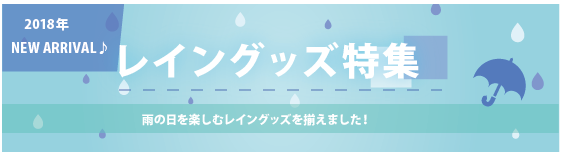
ネットショップを運営する上で、必要になるのがバナーです。しかし、実際作ってみると、「本当にこれでいいのかな?」と迷ってしまったり、どのような効果があるまで考えずに、貼り付けてしまうことがあると思います。


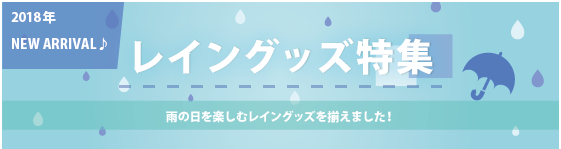
完成


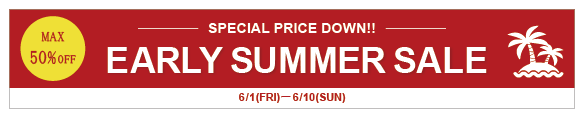
上のような一見よく見るバナーであっても、さまざまな要素から成り立っています。

一つ一つの要素を理解することで、よりスムーズに作れるようになり、より効果的なものになります。

今回は、バナーを作成する際のポイントをご紹介いたします。

バナーの要素

文字

伝えたい情報を、バナーサイズに合わせた文字数でテキスト化します。

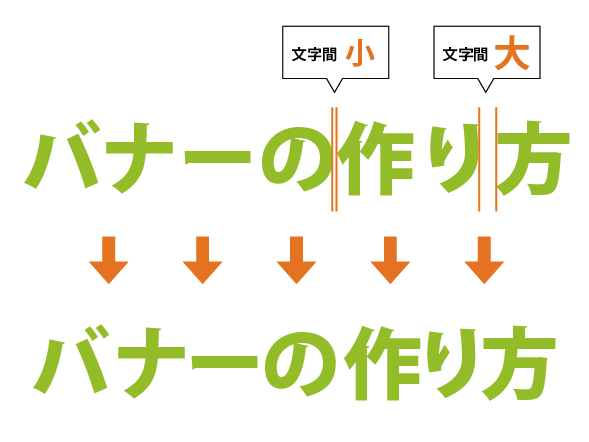
目にとめてもらいやすくするため、文字間隔も大事です。

文章は、長すぎずキャッチーなものにしましょう。


文字間-01


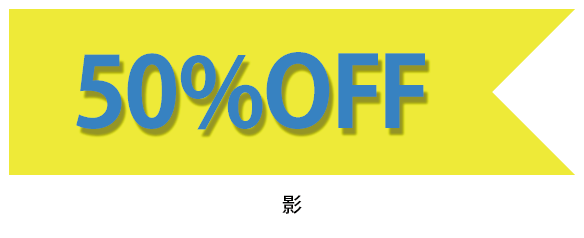
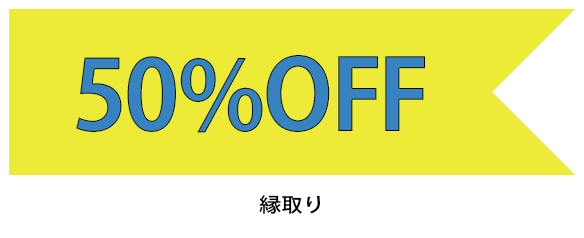
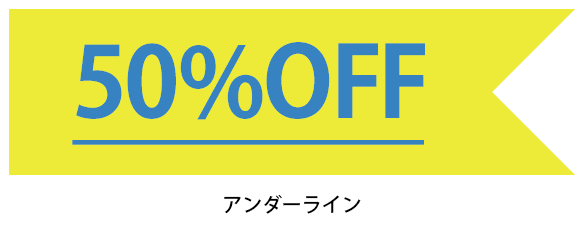
また、特定の文字だけ目立たせたい場合は、文字の縁取りや、アンダーラインや影をつけることが効果的です。


効果-01

効果-02

効果-03

素材

素材-01


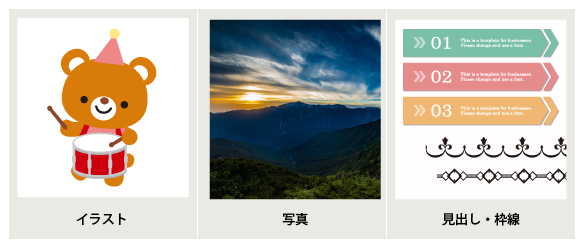
バナーの背景やワンポイントとして、素材の写真や画像を使う場合もあります。この場合は、そのバナーのターゲットや商品のイメージに合う画像を選びましょう。

三色バナー


配色をする時のコツは、使用する色を3種類におさえ、色の比率を6(ベースカラー):3(メインカラー):1(アクセントカラー)にすることです。


ベースカラー
主に下地に使われます。他の箇所を引き立てる役割があるので、周りより薄目な色を選びます。


メインカラー
バナーのテーマのカラーになります。伝えたいことのイメージカラーを使います。


アクセントカラー
一番目立たせたい箇所に使います。濃い目の色にすることで、よりポイントを伝えやすくなります。

レイアウト

レイアウト


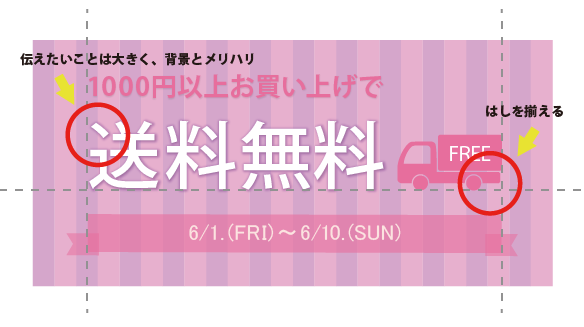
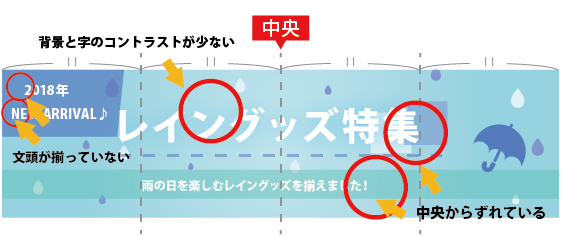
レイアウトをする時は、他の文字や画像と大きさや色に差をつけ、伝えたいものを大きく配置します。文字や画像のはしを揃えると整った印象になります。

フォント

フォント-02


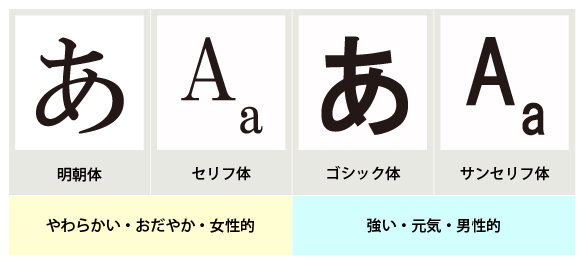
フォントには、大きく分けて「明朝体」「セリフ体」「ゴシック体」「サンセリフ体」の4つがあります。それぞれの特徴に合わせて、使い分けます。


明朝体・セリフ体

「やわらかい」「おだやか」「女性的」可読性が高い。


ゴシック体・サンセリフ体

「強い」「元気」「男性的」キャッチコピーに向き。

バナーを作る手順

準備

ターゲットと誘導先を明確にします色のイメージなどもターゲットによって決まります。また、どこに表示するバナーかを明確にすることで、バナーの大きさが決まり、それによって、入る文字の量や画像の大きさも決まります。

素材の準備

バナーに使う画像やキャッチコピーなどを用意します。この際、先に決めたターゲットに、訴えかける内容になっているかを確認しましょう。また、表示する場所の周りのバナーや色に対して、浮いたり沈んだりしないか確認しましょう。

配置

ざっくり配置


用意した素材を配置してみましょう。文字の大きさや文字間を確認しましょう。用意した素材が、バナーに対してうまくはまらない場合は、素材を考え直すことも必要です。

調整

調整点


色みや全体のバランスをととのえます。実際、お客様は、じっくりバナーを見てくれるわけではないので、パッと見ていいかどうかを大切にしましょう。

完成

完成


以上でバナーは完成です。 次は、実際の表示場所に当てはめてみて、周りとのバランスやページ全体のバランスを確かめましょう。

最後に・・・

いかがでしたでしょうか?


「バナー」と簡単に言っても、適当に作ってしまうと、全く効果のないバナーになってしまいます。一度、今まで作ったバナーを見直し、ターゲットに合っていなかったり、目に留まらなかったりするバナーがある場合は、一度見直してみてください。

効果的なバナーの配置箇所


バナーを作ることができる画像作成ソフトも、色々なものがあります。無料で使えるものも多くあります。こちらのページで、紹介していますので、是非、ご覧ください。

バナーを作るためのツール


それでも、忙しくて、なかなかバナーに時間をかけられない場合は、弊社でもバナー作成を承っておりますので、お気軽にお問い合わせください。


お問い合わせはこちらから


グリニッジ株式会社

https://www.greenwich.co.jp/

TEL: 03-5510-7260

FAX : 03-5510-7296

バナーの表示場所とその効果

バナーの表示場所とその効果

バナーの設置場所と効果をご紹介します。バナーは、設置する場所によって、狙える効果が変わってきます。より効果的にバナーを見せる設置の仕方を見ていきましょう。


page-01


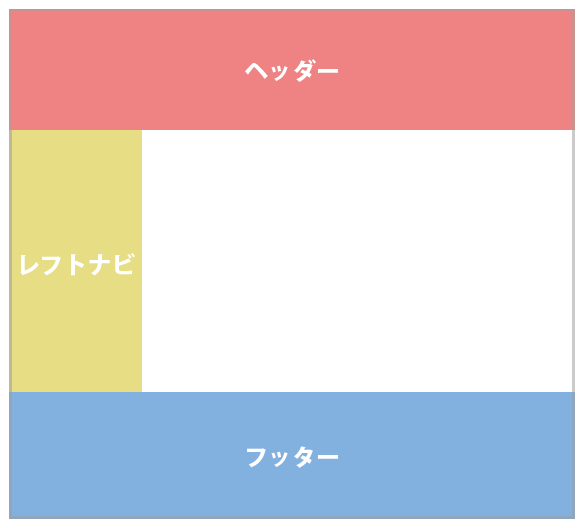
ヘッダー

ヘッダーは、ショップに入ったお客様が、必ず目にする場所です。ここには、セールやおすすめ商品などの特に誘導したいページへの誘導バナーを設置します。ただし、バナーを貼りすぎて、ヘッダー部分が大きくなってしまうと、商品紹介までが、長くなってしまい、離脱されやすくなるので気を付けましょう。


レフトナビ

レフトナビは、商品情報とともに目に入る場所です。通常、カテゴリ一覧がここにありますので、お客様は、店舗内の商品を探すときにここを見ます。つまり、回遊性を高めるためには、効果的な場所になりますので、おすすめカテゴリなどのバナーを貼りましょう。


フッター

フッターは、配送やお知らせなど、大切なインフォメーションが記載されています。ここには、店舗独自の注意事項などを別ページで作っている場合に、そのページへの誘導バナーを設置しましょう。


縦バナー

ブラウザの右または左端に表示するバナーです。他のバナーと違い縦型になるので、お客様の目を引きやすいです。「○○円以上送料無料」など、全商品に係るバナーが効果的です。


フローティングバナー

こちらは、ページをスクロールしても、付いてくるバナーです。ページのどこを見ていても、目に入れることができるので、最も注力している商品やカテゴリのバナーを出すと効果的でしょう。スマホの場合は、ページ下部に表示させることがほとんどです。


スライドバナー

スライドして切り替わるバナーです。最近では、ヘッダーに大きなスライドバナーを入れているショップさんも増えてきています。大きなバナーは、場所をとるので、何枚も設置はできませんが、スライドバナーを使うことで、一枚分のスペースに何枚ものバナーを表示できます

ウルトラASPの「手間なしスライドバナー」を利用することで、簡単に作成できます。


手間なしスライドバナー

https://www.ultra-asp.com/tour/slide_bnr

イベントバナー

楽天市場やYahoo!ショッピングでは、モール主催の様々なイベントが行われており、そのバナーが配布されています。こちらは、多くがポイントが付くものですが、モールが負担するので、店舗負担なしで、お得感をアピールできます。バナーを貼るだけなので、是非、活用しましょう。

ウルトラASPの「手間なしイベントバナー」を利用することで、簡単に作成できます。


手間なしイベントバナー
https://www.ultra-asp.com/tour/banner


最後に・・・

今回の記事を読んでいただいた上で、是非一度、バナーの設置場所を確認してみてください。どんなにいいバナーでも設置場所を間違えてしまうと効果が低くなってしまいます。実店舗のように、お客様の店舗内でスムーズに動いている様子がイメージできるとよいと思います。

バナーの作り方については、こちらでご紹介していますので、是非ご覧ください。


初心者必見!バナーの作り方の基礎
https://www.greenwich.co.jp/?p=8929


バナーを作るためのツール

バナーを作るためのツール

バナーを作るためは、画像を作成できるソフトが必要です。プロ用の高価なツールから、無料で使える簡単なツールまで、様々なソフトがあります。ここでは、そのうち、いくつかをご紹介します。  

Illustrator(Adobe)

イラストレーターは、文字や図形を描画し配置できるツールです。図形や文字に対して、様々な効果を付けたり、加工することができます。図形や文字を組み合わせたバナーの作成に向いています。 https://www.adobe.com/jp/products/illustrator.html 2,180円/月(税別)※単体プラン  

Photoshop(Adobe)

フォトショップは、主に画像や写真を加工や修正することができるツールです。 レイヤーを重ねることで、複雑な効果を付けることができます。写真を使用したバナーの作成に向いています。 https://www.adobe.com/jp/products/photoshop.html 2,180円/月(税別)※単体プラン  

バナープラス(株式会社ウェブライダー)

バナー作成に特化したツールです。サイズ、背景色、文字色を選び、素材を組み合わせるだけで、簡単にバナーをつくることができます。 https://rider-store.jp/banner-plus/ \14,700(1年ライセンス)  

pixlr editor(AUTODESK)

Web上で使える画像編集ソフトです。画像の配置や図形の描画、文字の挿入ができますので、バナーを作成するには十分な機能を備えています。 https://pixlr.com/ 無料  

GIMP(The GIMP Documentation Team)

高機能の画像編集ツールです。Photoshopにも劣らない機能を持つと言われています。無料ですが。高機能なため、使いこなすには、少し時間がかかるかもしれません。 https://www.gimp.org/ 無料    

ペイント(Microsoft)

Windowsのパソコンであれば、最初からインストールされているので、最も気軽に使えます。操作性も、非常に簡単です。ただし、簡易なソフトのため、あまり凝ったことはできません。 Windowsに付属       今回は、有名なもの簡単に使えるものを中心にご紹介しました。他にも、多数のシステムがありますので、自分に合った使いやすいツールを見つけてください!  

Google Analytics for WordPressとは

Google Analytics for WordPressとは、WordPressで制作されたWebサイトにGoogle Analytics(現ユニバーサルアナリティクス)のトラッキングコードを簡単に挿入できるプラグインです。

アクセス解析で、Google Analyticsを導入している人も多いのではないかと思います。

設定には技術的な知識もの必要なため、プラグインを導入するとより簡単に導入可能です Continue reading "Google Analytics for WordPressとは"

動物園

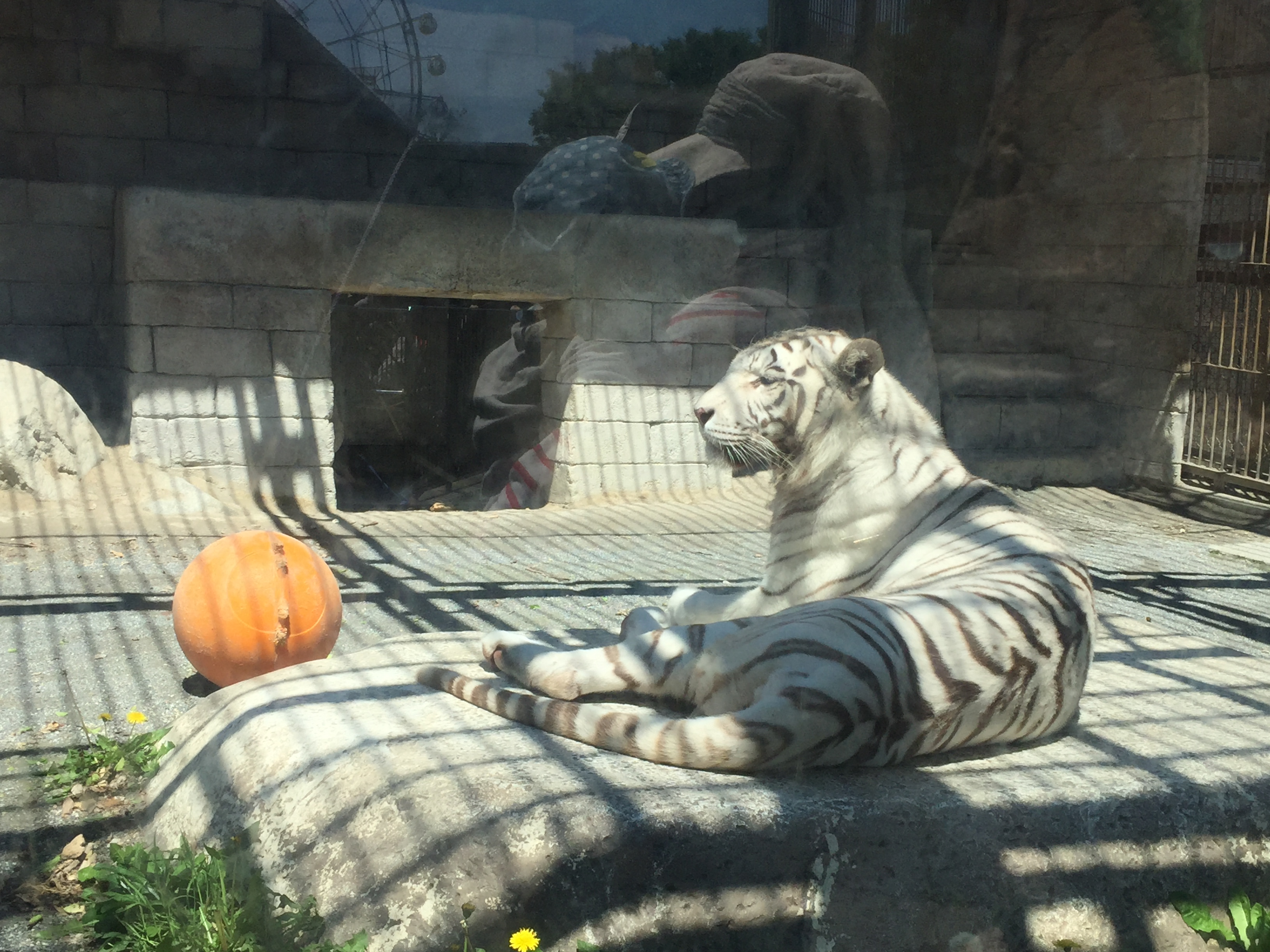
ゴールデンウィークはいかがでしたか?

私は最近、動物園に行くことが趣味なのですが、今回は埼玉県にある東武動物公園へ行ってきました。

Continue reading "動物園"

ゴールデンウィーク期間中はカレンダー通りに営業いたします

平素は格別のご高配を賜り厚くお礼申し上げます。

ゴールデンウイーク期間 4/28(土)~5/6(日)の 当社の営業日は、カレンダー通りとなっております。

4月28日(土)~30日(月・振休)  休業いたします
5月1日(火)・5月2日(水)     通常通り営業いたします
5月3日(木・祝)~6日(日)    休業いたします

ご迷惑をおかけいたしますが、ご理解とご協力の程何卒よろしくお願い申し上げます。

休業中のお問い合わせにつきましては、2018年5月7日(月)以降のご返答とさせていただきます。何かとご不便をお掛け致しますが、よろしくご了承のほど、お願い申し上げます。

緊急対応について

弊社サービス(ウルトラASP、ウルトラASP for 楽天市場、らくらく在庫、商品一括エディタ、SmaLAB. 、らくらくーぽん)をご利用で、緊急対応が必要な場合は、恐れ入りますが各サービス窓口までメールをお送りください。

今後ともグリニッジ株式会社をどうぞ宜しくお願い致します。

今後ともグリニッジ株式会社をどうぞ宜しくお願い致します。

グリニッジ株式会社

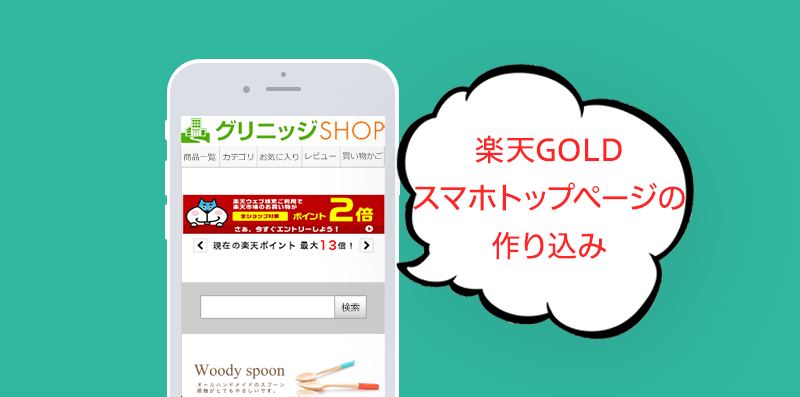
楽天GOLDでスマホトップページを作り込む

スマホサイトはPCサイトと違いレフトナビなどの誘導導線が少ないため、PCサイトより回遊性が低くなってしまいます。

回遊性を高めるには、スマホサイトならではの工夫が必要です。

今回は、回遊性を高めるために多くのショップが取り入れている3つのパーツ、

  • 固定ヘッダーメニュー
  • ショップ内のみを検索する検索窓
  • フローティングバナー

を楽天GOLDで作る方法をご紹介します。

回遊性を高めるスマホトップページを作り込む

1.看板付き固定ヘッダーメニュー


デモはこちら


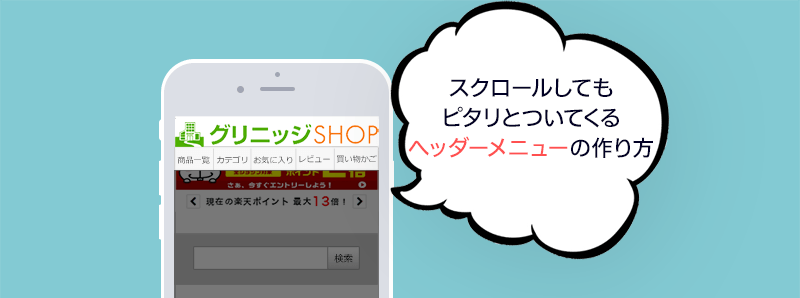
スマホをスクロールすると、看板やナビゲーションメニューがスルスルついてくるメニューを見たことはありませんか?

あのメニューのことを制作会社では固定ヘッダーメニューと呼んでいます。

常にヘッダーにメニューが表示されることで、スマホサイトの回遊性の低さを補うことができます。


また、楽天市場では、商品検索から店舗に入るお客様が多いため、楽天市場で商品を購入したとだけ認識されてしまい、ショップ自体を覚えてもらえないことが多い傾向にあります。この対策として多くのショップが固定ヘッダーを導入しています。


本記事を御覧頂いている方には、固定ヘッダーメニューを実現できるHTML・CSSを公開します。
トップページの上部に貼り付けると効果的です。

この固定ヘッダーメニューはHTML・CSSを用いて制作しています。
楽天GOLDにアップするHTMLやCSSに下記のソース(グレー部分)を貼り付けると店舗に導入できます。

HTML(下記をコピペして、適宜ショップに合わせて使用してください)


<header id="header">
<div class="header-inner">
<h1><a href="https://www.rakuten.ne.jp/gold/店舗URL/"><img src="看板画像のURL" alt="ショップ名" /></a></h1>
<ul>
<li><a href="https://search.rakuten.co.jp/search/mall/?sid=店舗ID">商品一覧</a></li>
<li><a href="https://item.rakuten.co.jp/店舗URL/c/">カテゴリ</a></li>
<li><a href="https://my.bookmark.rakuten.co.jp/item?l2-id=item_SP_BookmarkHeader">お気に入り</a></li>
<li><a href="https://review.rakuten.co.jp/rd/0_店舗ID_店舗ID_0/">レビュー</a></li>
<li><a href="https://sp.basket.step.rakuten.co.jp/rms/mall/bss/cart/?shop_bid=店舗ID">買い物かご</a></li>
</ul>
</div>
</header>


看板画像とメニューを持つヘッダーが出来上がります。
ショップに合わせて書き換えが必要な部分は赤字部分です。
書き換える内容は、

  • 店舗URL(https://www.rakuten.co.jp/ここが店舗URL/)
  • 看板画像のURL(R-Cabinetに登録している看板画像のURLをコピペ)
  • 店舗名(店舗名や店舗を一言で表すキャッチコピーを入れましょう)
  • 店舗ID(自分の店舗の検索結果画面URLの、sid=の6桁の数字。下記で確認できます。)
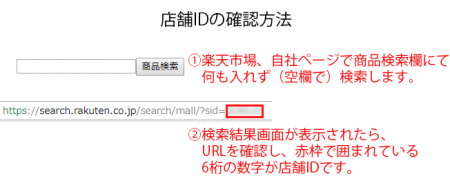
    sid_check

本記事ではメニューの内容を、
商品一覧・カテゴリトップページ・お気に入り・ショップレビューページ・買い物かご
としましたが、メニュー内容はショップに合わせて自由にカスタマイズするといいでしょう。


続いてCSSです。下記のCSSを使用するとスクロースされるとスルスルとついてくる固定メニューになります。

CSS(下記をコピーし、HTMLの~の間に貼り付けてください。)

<style><!--
#header {
margin-bottom: 100px;
}
#header > div {
position: fixed;
top: 0;
}
#header h1 {
margin: 0;
}
#header ul {
margin: 0;
padding: 0;
list-style: none;
display: table;
table-layout: fixed;
width: calc(100% - 2px);
border: 1px solid #ccc;
}
#header ul li {
display: table-cell;
border-left: 1px solid #ccc;
width: 25%;
background: #f8f8f8;
}
#header ul li:first-child {
border-left: none;
}
#header ul li a {
display: block;
font-size: 12px;
color: #444;
text-align: center;
line-height: 32px;
text-decoration: none;
}
--></style>

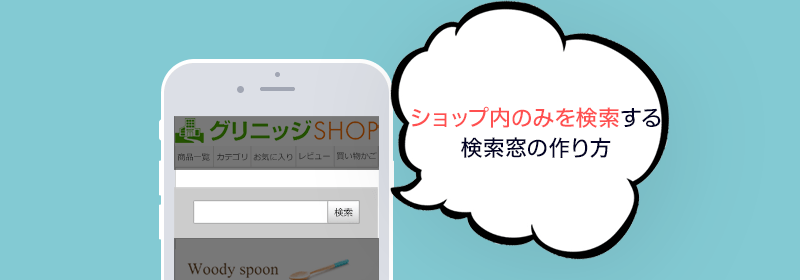
2.ショップ内のみを検索する検索窓


デモはこちら


楽天のスマホページについているデフォルトの検索窓で検索を行うと、楽天市場に掲載されている全ての商品から結果が返ります。
これでは、せっかくショップにユーザーを集めても、検索窓からユーザーが流出してしまう!ということになってしまいます。

その対策として、ショップ内の商品のみを検索できる検索窓を楽天GOLDで作成します。
下記にその作り方を公開しました。


HTML

<form accept-charset="EUC-JP" action="https://esearch.rakuten.co.jp/rms/sd/esearch/vc" method="get">
  <input type="hidden" name="sv" value="6" />
  <input type="hidden" name="sid" value="店舗ID">
  <input type="hidden" name="su" value="店舗URL">
  <input type="text" name="sitem" />
  <input type="hidden" name="f" value="A" />
  <input type="submit" value="検索" />
</form>


赤字部分をショップの情報に合わせて変更してください。

  • 店舗ID(自分のショップ店舗の検索結果画面URLの、sid=の6桁の数字。)
  • 店舗URL(https://www.rakuten.co.jp/ここが店舗URL/)


下記CSSを適用すると、シンプルな検索窓のデザインになります。

CSS(下記をコピーし、HTMLの~の間に貼り付けてください。)

<style><!--
#search {
background: <span class="red">#ccc</span>;
padding: 10px 0;
}
#search form {
width: 75%;
margin: auto;
}
#search input[name="sitem"] {
width: calc(76% - 4px);
height:19px;
border: solid 1px <span class="blue">#333</span>;
}
#search input[type="submit"] {
width: calc(24% - 16px);
}
--></style>

CSSの赤字部分は検索窓の背景色を、青字部分は検索窓の枠線の色をそれぞれ設定しています。
色を変更したい場合は、赤字部分または青字部分を自由にカスタマイズしてください。

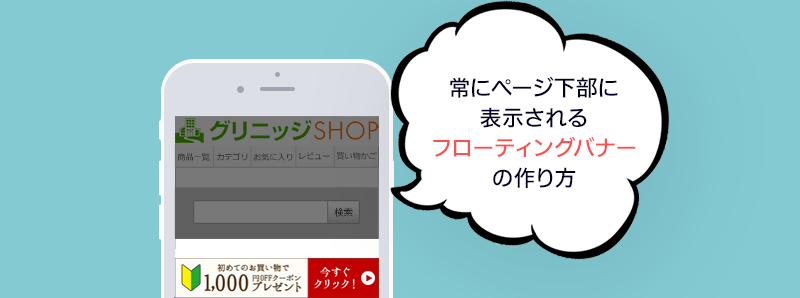
3.ページ下部に常に表示されるフローティングバナー


デモはこちら


スマホページの下部に、固定の文言や画像を常に表示させている店舗を見たことはありませんか?

通称フローティングバナーと呼ばれていますが、これも楽天GOLDを利用すれば簡単に実現できます。

イチオシの商品や特集、イベントなどを常にトップページでアピールできたら、回遊率・転換率の向上につながりそうですね。


こちらもHTML・CSSだけで実現できます。
下記を参考にしてみてください。


HTML

<a href="リンク先のページURL"><img class="float-bnr" alt="" src="バナーの画像URL"></a>


CSS(下記をコピーし、HTMLの~の間に貼り付けてください。)

<style><!--
.float-bnr {
position: fixed;
left: 0;
bottom: 0;
}
--></style>

あまり大きい画像(特に縦に長い画像)を用いてしまうと、ページの可読範囲が狭まり、ページで見せたいコンテンツが見えなくなってしまいます。
フローティングバナーを導入する際は、バナーの大きさに注意してください。

楽天のイベントバナーのサイズは、横612px 縦120pxで作成されることが多いようです。
イベントバナーに限らず、特集バナーなどオリジナルのバナーを作成する際にはぜひ参考にしてください。

まとめ

楽天GOLDでできる回遊性を高めるスマホページの作り込みの一部を紹介いたしました。
楽天GOLDを使えば、他にもいろいろなパーツを作り込むことができます。


とはいえ、ページの作り込みには、HTML・CSS・JavaScriptの知識に加え、楽天スマホサイト制作のノウハウが必要になってきます。

専門スキルやノウハウがないためページの作り込みはちょっと難しいと感じる方には、スマホトップページを直感的に制作できるSmaLAB.というサービスをおすすめします!

今回ご紹介した3つのパーツも画像やリンク先を設定するだけで簡単に制作できます。
ぜひチェックしてみてください。


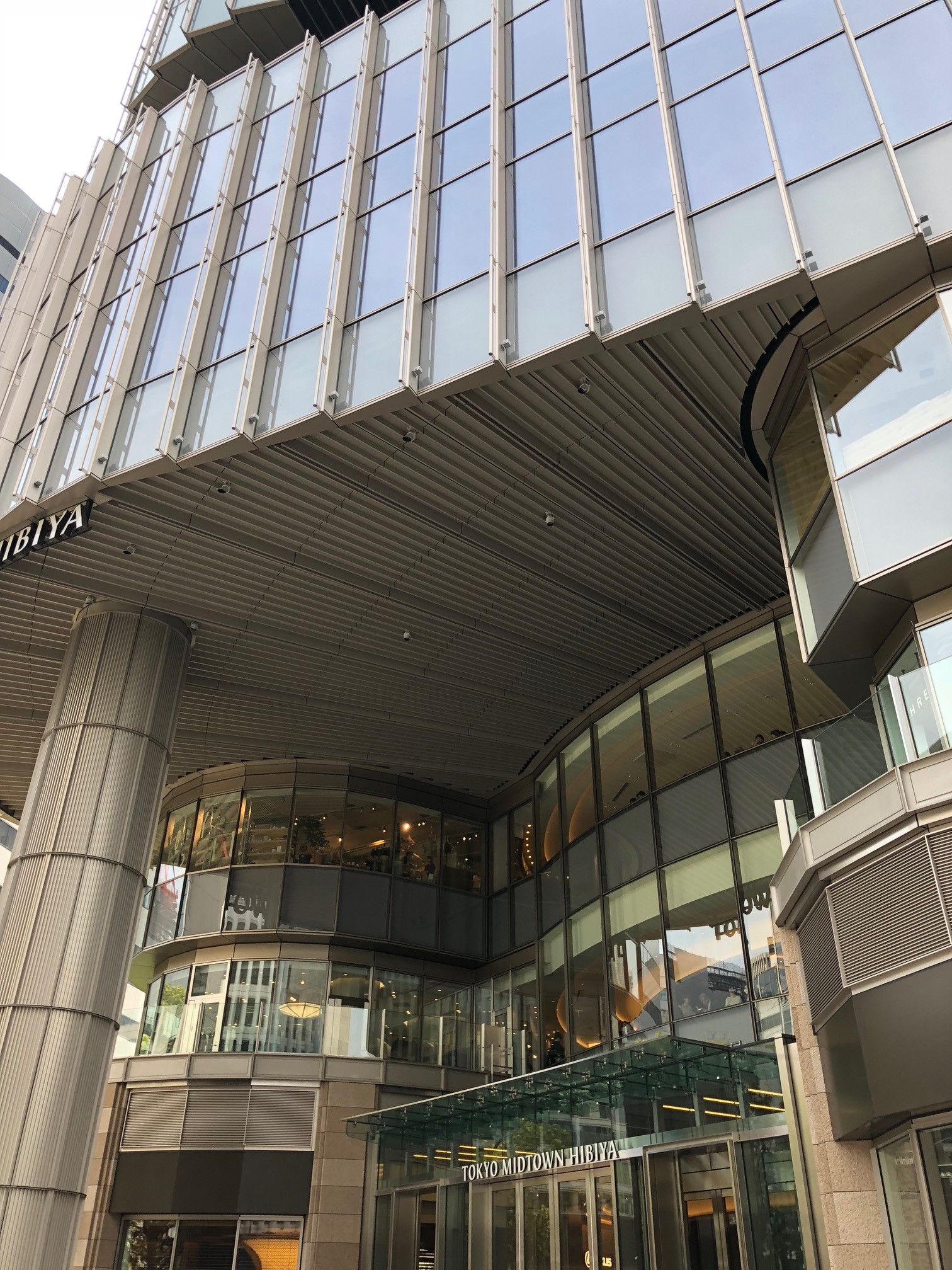
東京ミッドタウン日比谷

こんにちは!川崎です。

東京近郊の方、東京ミッドタウン日比谷いかれた方いますか?

日比谷ですが、新橋からも歩いて、10分くらいで行けるんです!

早速、先日、田中社長と共に、お昼休みに散歩がてら行ってきました。

Continue reading "東京ミッドタウン日比谷"

Netflixお勧め

最近休日はネット配信サービスで海外ドラマを一日中見ています。

Netflix、Hulu、Amazonプライムと契約していますが、今のところ一番お勧めはNetflixです。

Huluは最近新しいコンテンツの追加があまりないので見る機会が減りました。

Amazonプライムは以前は無料配信が多かったのですが、現在はかなり有料配信が増えてしまったのが痛いです。 そ

の中でNetflixは自社で作成した映画やドラマも非常に質が高くお勧めです。

Continue reading "Netflixお勧め"